
امروز: یکشنبه 01 آذر 1405 سن سایت: 2422 روز (346 هفته / 80 ماه / 6 سال)

6 راه برای نشانه گذاری پوشه های مورد علاقه خود در ویندوز 10

 دسترسی به پوشه ها, نشانه گذاری پوشه های مورد علاقه خود در ویندوز 10

نشانه گذاری پوشه های مورد علاقه در ویندوز 10


اگر اکنون پوشه های Windows 10 خود را سازماندهی کنید ، دیگر نمی خواهید مهمترین فایلهای خود را بعداً پیدا کنید. برای دسترسی آسان می توانید پوشه های مورد علاقه خود را در ویندوز علامت گذاری کنید. در اینجا چند روش برای انجام این کار آورده شده است.


میانبرهای پوشه :

ساده ترین روش برای لینک دادن به پوشه های مورد علاقه شما ایجاد میانبر است. ویندوز به شما امکان می دهد برای هر پوشه Windows File Explorer میانبر ایجاد کنید. هنگامی که روی میانبر دو بار کلیک می کنید ، بلافاصله شما را به محل پوشه می برد.


بعد از ایجاد میانبر در پوشه ، می توانید آن را در جایی راحت تر برای دسترسی بعد ، مانند دسک تاپ یا پوشه ای که شامل میانبرهای دیگر است ، قرار دهید.

برای ایجاد میانبر ، بر روی هر پوشه مناسب در دسک تاپ یا در Windows File Explorer راست کلیک کرده و سپس بر روی “Create Shortcut ” کلیک کنید.


 دسترسی به پوشه ها, نشانه گذاری پوشه های مورد علاقه خود در ویندوز 10

 نشانک گذاری پوشه


با استفاده از این پوشه ، میانبر ایجاد می شود اما می توانید آن را به صورت دستی به مکان دیگری منتقل کنید.


روش دیگر، روی پوشه خود راست کلیک کنید ، روی “Send To ” کلیک کنید و سپس روی “Desktop (Create Shortcut) ” کلیک کنید.


 دسترسی به پوشه ها, نشانه گذاری پوشه های مورد علاقه خود در ویندوز 10

نشانه گذاری پوشه های مورد علاقه خود در ویندوز 10


این یک میانبر ایجاد می کند که به پوشه انتخابی شما پیوند می یابد و بلافاصله در دسک تاپ شما ظاهر می شود.


لیست های پرش نوار وظیفه :

نوار وظیفه ویندوز همیشه موجود است، مگر اینکه آن را پنهان کرده باشید . نوار وظیفه ویندوز دسترسی فوری به برنامه هایی که بیشتر از آن استفاده می کنید ، ارائه می دهد. اگر Windows File Explorer را به عنوان یک میانبر نوار وظیفه دارید ، می توانید به سرعت به پوشه های مورد علاقه ویندوز خود با لیست های پرش نوار وظیفه دسترسی پیدا کنید.


اگر نمی دانید لیست پرش چیست ، با کلیک راست بر روی Windows File Explorer در نوار وظیفه کلیک کنید. لیستی از پوشه هایی که اخیراً به آنها دسترسی داشتید ظاهر می شود. برای راحتی ، می توانید پوشه های مورد علاقه خود را در بالای این لیست پین کنید.


به طور پیش فرض ، لیست پرش Windows File Explorer حدود 12 مورد را نشان می دهد ، اما در  صورت تمایل می توانید این تعداد را افزایش دهید .


برای افزودن پوشه به این لیست پین ، آن را در میانبر Windows File Explorer در نوار وظیفه بکشید و رها کنید.


 دسترسی به پوشه ها, نشانه گذاری پوشه های مورد علاقه خود در ویندوز 10

لیست پرش نوار وظیفه در Windows File Explorer


اکنون پوشه شما به عنوان یک مورد پین شده در لیست پرش شما ظاهر می شود. اگر می خواهید در آینده آن را حذف کنید ، بر روی میانبر Windows File Explorer کلیک راست کنید ، روی پوشه پین ​​شده خود روی نماد unin که در سمت راست ظاهر می شود کلیک کنید.


لیست دسترسی سریع فایل اکسپلورر :

مشابه لیست پرش نوار وظیفه شما ، Windows File Explorer دارای یک صفحه ناوبری در سمت چپ با یک لیست دسترسی سریع است. همانطور که از نام آن پیداست ، می توانید پوشه های مورد علاقه خود را برای دسترسی سریع در اینجا پین کنید.


لیست دسترسی سریع به لیست پرش نوار وظیفه File Explorer شما نیز وارد می شود. هنگامی که یک مورد را به Quick Access وصل کردید ، هنگامی که روی File Explorer در نوار کار کلیک راست می کنید ، باید همان پوشه ظاهر شود.


می توانید موارد مختلفی را به چند روش به لیست دسترسی سریع اضافه کنید. روی یکی از پوشه های مورد علاقه خود راست کلیک کرده و سپس بر روی "Pin to Quick Access" کلیک کنید.
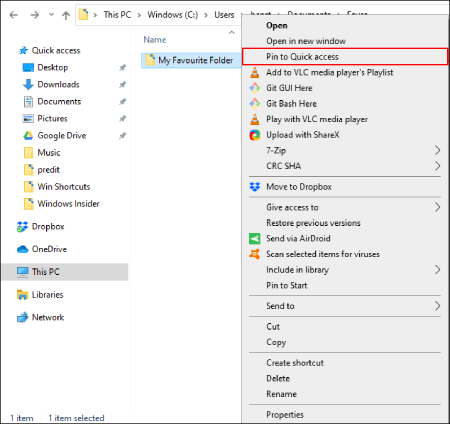
 

 دسترسی به پوشه ها, نشانه گذاری پوشه های مورد علاقه خود در ویندوز 10

نشانه گذاری پوشه در ویندوز 10


اگر در Windows File Explorer هستید ، می توانید پوشه ها را به صورت دستی به لیست Quick Access اضافه کنید. برای این کار کافی است پوشه خود را بر روی متن “Quick Access” بکشید و رها کنید. این پوشه شما را پین می کند.


پوشه ها را در فهرست شروع قرار دهید :

منوی Start Windows 10 فقط لیستی از برنامه های نصب شده شما را ارائه می دهد. می توانید لیست میان کاشی ها را در سمت راست برنامه های نصب شده خود با کلید های میانبر به برنامه ها ، تنظیمات و پوشه ها تنظیم کنید.


این باعث می شود منوی Start مکان مناسبی برای نشانه گذاری برخی از پوشه های مورد علاقه شما باشد. File Explorer را باز کنید و پوشه هایی را که می خواهید بوک مارک کنید ، پیدا کنید. روی آنها راست کلیک کرده و سپس بر روی “Pin to Start ” کلیک کنید.
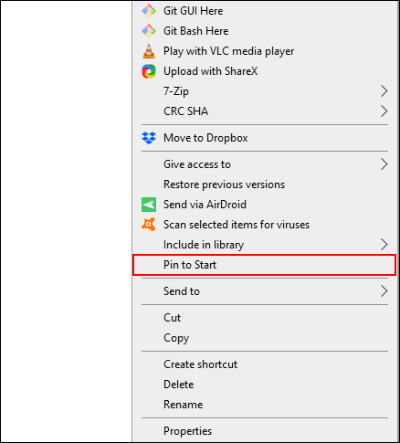
 

 دسترسی به پوشه ها, نشانه گذاری پوشه های مورد علاقه خود در ویندوز 10

نشانک گذاری پوشه


پوشه های پین شده شما در پایین لیست به عنوان کاشی ظاهر می شوند. از اینجا ، می توانید پوشه های خود را به موقعیت های برجسته تر منتقل کنید یا یک گروه کاشی ایجاد کنید تا آنها را ساماندهی کنید.


برای انجام این کار ، زیر آخرین لیست موارد کاشی کاری کنید. گزینه “Name Group” باید ظاهر شود. روی آن کلیک کنید و سپس یک نام برای کاشی های میانبر پوشه گروه بندی شده خود تایپ کنید.


 دسترسی به پوشه ها, نشانه گذاری پوشه های مورد علاقه خود در ویندوز 10

دسترسی آسان به پوشه ها در ویندوز 10


پس از اتمام کار ، میانبرهای پوشه خود را به آن گروه منتقل کنید. سپس می توانید گروه حاوی کاشی های میانبر پوشه خود را در موقعیت برجسته تر تنظیم کنید.
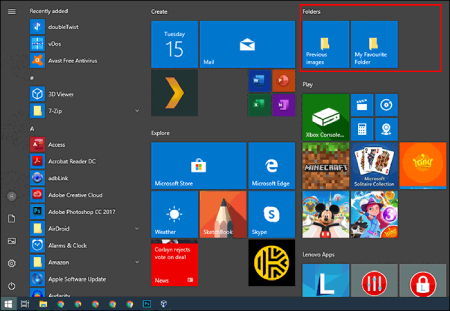
 

 دسترسی به پوشه ها, نشانه گذاری پوشه های مورد علاقه خود در ویندوز 10

دسترسی دادن به پوشه ها


نوار ابزار نوار وظیفه سفارشی :

نوار ابزار ، نوار وظیفه یکی از ویژگی های مدرسه قدیمی است که در ویندوز 10 موجود است.

به عنوان مثال ، شما می توانید نوار ابزار ، نوار وظیفه سفارشی برای دسترسی آسان به تمام پرونده های موجود در یکی از پوشه های مورد علاقه خود ایجاد کنید.


برای ایجاد نوار ابزار، نوار وظیفه بر روی نوار وظیفه کلیک راست کنید ، به زیرمنو "Toolbars" بروید ، و سپس روی “New Toolbar ” کلیک کنید.


 دسترسی به پوشه ها, نشانه گذاری پوشه های مورد علاقه خود در ویندوز 10


در فهرست انتخاب ، یکی از پوشه های مورد علاقه خود را انتخاب کرده و سپس بر روی "پوشه را انتخاب کنید" کلیک کنید.


روی “Select Folder” کلیک کنید.


 دسترسی به پوشه ها, نشانه گذاری پوشه های مورد علاقه خود در ویندوز 10


نوار ابزار جدید ظاهر می شود. روی “>>” در کنار نام نوار ابزار (که باید با نام پوشه انتخاب شده شما مطابقت داشته باشد) کلیک کنید.


 دسترسی به پوشه ها, نشانه گذاری پوشه های مورد علاقه خود در ویندوز 10


لیستی از تمام پرونده ها و پوشه های موجود در آن پوشه برای دسترسی آسان ظاهر می شود.

می توانید آن را یک قدم جلوتر بردارید و یک پوشه با کلید های میانبر در سایر مکان های پوشه مورد علاقه خود ایجاد کنید ، و سپس یک نوار ابزار برای آن پوشه ایجاد کنید. میانبرهای شما سپس در نوار کار در دسترس خواهند بود. بر خلاف لیست پرش محدود ، که فقط 12 مورد را در آن لیست می کند ، نوار ابزار سفارشی می تواند حاوی موارد بسیار بیشتری باشد.


 

به این مطلب امتیاز دهید:
نتیجه: 0 تعداد رأی: 0

دیدگاه‌ها

راهنمای سایت

درباره سایت

به وبلاگ من خوش آمدید

آخرین مطالب

پربازدیدترین مطالب

آرشیو

مطالب تصادفی

نویسندگان

آخرین دیدگاه‌ها

  • لوکس بلاگ
    لوکس بلاگ

    از اینکه وبلاگ خود را در لوکس بلاگ ایجاد کرده اید کمال تشکر را داریم.مطمئن باشید لوکس بلاگ قوی ترین سیستم ساخت وبلاگ در ایران است.لوکس بلاگ تمامی امکانات ویژه و استاندارد را در حد ایجاد یک وب سایت حرفه ای مثل سیستم نظر سنجی.سیستم نظر دهی گرافیکی زیبا.سیستم امتیاز دهی 5 ستاره ای به مطالب.سیستم عضو گیری و ... را داراست.در اینجا سعی داریم معرفی و راهنمایی کمی در خصوص امکانات لوکس بلاگ داشته باشیم.فرض میکنیم شما تا به حال هیچ وبلاگی نداشته اید.ما شما را یاری میکنیم تا در چند قدم بتوانید یک وبلاگ استاندارد ایجاد کنید.اولین قدم:

    انتخاب یک قالب برای وبلاگ است.قالب وبلاگ به معنای ظاهر و محیط وبلاگ شماست که بینندگان ان را میبینند.برای انتخاب قالب در لوکس بلاگ 3 روش موجود است.روش اول میتوانید از منوی سمت راست گزینه -انتخاب قالب- را بزنید از بین 90 قالب موجود یکی را انتخاب نمایید.روش دوم میتوانید از قالبهای اماده دیگر وب سایت ها استفاده نمایید.کافی است در گوگل به فارسی بنویسید قالب وبلاگ و اینتر کنید.لیستی از سایت هایی که قالب وبلاگ ارائه میکنند را مشاهده خواهید کرد.با زدن یکی از ان گزینه ها و انتخاب قالب از ان سایت ها میتوانید -کد قالب بلاگف- را دریافت نمایید.(لوکس بلاگ سازگاری کامل با قالب های بلاگفا دارد)پس نیازی نیست به دنبال قالب لوکس بلاگ باشید.هرکجا هر قالبی مربوط به بلاگفا نیز مشاهده کردید میتوانید در لوکس بلاگ هم استفاده نمایید.بعد از دریافت کد از سایت های ارائه قالب از منوی سمت راست گزینه -ویرایش قالب- را بزنید.صفحه ای باز خواهد شد پر از کدهای مختلف.کدهایی که مشاهده میکنید را به طور کامل پاک کنید و کد قالب جدید که از سایت های ارائه قالب گرفته اید را قرار دهید و ثبت تغییرات را بزنید.اینگونه میتوانید از هزاران قالب مختلف برای وبلاگ خود استفاده نمایید.چناچنه در صورت اشتباه وبلاگ شما به هم ریخت نگران نباشید.در لوکس بلاگ هیچ چیز خراب نمیشود.به راحتی میتوانید از منوی سمت راست -انتخاب قالب- را بزنید و یک قالب انتخاب نمایید.تنظیمات به قبل خواهد برگشت. قدم بعد از انتخاب قالب
    ارسال مطلب است.از منوی سمت راست گزینه ارسال مطلب را بزنید.در این صفحه شما محیطی مشاهده خواهید کرد که میتوانید در ان مطلب بنویسید.نام این محیط -ویرایشگر- است.این محیط قابلیت های بسیار فراوانی دارد که خود شما باید در طول زمان ان را فراگیرید.مثل تغییر رنگ نوشته ها.تغییر اندازه و نوع نوشته ها.قرار دادن عکس و ...اما در اینجا فقط به نحوه
    قرار دادن عکس میپردازیم.برای قرار دادن عکس دو حالت پیش رو داریم.1-شما عکسی در وبلاگ و یا سایت دیگری میبینید و دوست دارید ان عکس در وبلاگ شما نیز نمایش داده شود.در اینصورت روی عکس مورد نظر راست کلیک کرده و -کپی- را زده.سپس به ویرایشگر خود امده و در ویرایشگر راست کلیک کنید و -پیست و یا چسباندن- را زده.اینگونه ان عکس به وبلاگ شما منتقل خواهد شد.2-ممکن است شما عکسی در کامپیوتر خود داشته باشید و دوست دارید ان را در وبلاگ خود به نمایش بگزارید.در اینصورت مراحل کمی طولانی تر است.در ویرایشگر علامت را پیدا و کلیک کنید.صفحه ای باز خواهد شد.در این صفحه به دنبال کلیدی با عنوان -آپلود عکس و انتخاب عکس از سرور- بگردید و کلیک کنید.صفحه دیگری باز خواهد شد که در پایین صفحه قسمتی وجود دارد برای انتخاب فایل از کامپیوتر.فایل خود را انتخاب و دکمه آپلود را بزنید.نام عکس شما در بالای ان صفحه به صورت یک لینک نمایش داده میشود.روی نام عکس خود کلیک کنید.عکس شما به ویرایشگر منتقل خواهد شد.به همین راحتی.به همین خوشمزگی. اکنون که عنوان مطلب و مطلب را نوشته اید میتوانید دکمه ارسال مطلب و انتشار مطلب را بزنید.کار تمام است.شما یک وبلاگ نویس شدید.از این به بعد اگر میخواهید حرفه ای تر باشید ادامه اموزش را دنبال کنید. بهتر است به گزینه های زیر ویرایشگر دقت کنید.اولین گزینه -اضافه کردن ادامه مطلب- است.فرض کنید شما مطلبی بسیار طولانی در مورد چگونگی ساخت وبلاگ دارید.اگر بخواهدی همه مطلب را یکجا در صفحه اصلی وبلاگ خود نمایش دهید باعث سنگین شدن وبلاگ و شلوغی میشود.پس بهتر است چند سطر اول مطلب خود را در قسمت اول ویرایشگر نوشته و سپس روی -اضافه کردن ادامه مطلب- کلیک کنید و در ویرایشگر جدید به وجود امده بقیه مطلب را بنویسید.اینگونه مطلب شما در وبلاگ در 2 قسمت نمایش داده خواهد شد.کسانی که علاقه مند به اموزش هستند با خواندن چند سطر اول در صفحه اصلی اگر مشتاق بودند با کلیک روی لینک ادامه مطلب در وبلاگتان میتوانند به ادامه مطلب دسترسی پیدا کنند و ادامه اموزش را بخوانند.در اینجا گزینه هایی مثل
    موضوعات است. .همه دوستدار نظم وترتیب هستند.اگر وبلاگ شما در چند زمینه مختلف مثل عکس و اس ام اس است بهتر از قسمت موضوعات استفاده کنید.برا این منظور از منوی سمت راست گزینه موضوعات را کلیک کنید.در اینجا میتوانید یک موضوع اصلی مثل عکس ایجاد کنید.سپس در صورت تمایل میتوانید برای موضوع عکس زیر موضوع هم بسازید.زیر موضوع عکس میتواند -عکسهای طبیعت- و -عکسهای هنرمندان- و -عکسهای ورزشی- باشد.سپس دوباره یک موضوع اصلی بسازید با عنوان اس ام اس.و دوباره میتوانید زیر موضوع هایی نیز برای دسته بندی بیشتر ایجاد کنید.مثل -اس ام اس عاشقانه- و-اس ام اس عارفانه- و ....بدین صورت شما منظم ترین وبلاگ را خواهید داشت.شما میتوانید اصلا از زیر موضوع استفاده نکنید و فقط موضوعات اصلی معرفی کنید.در لوکس بلاگ همه چیز به دلخواه شماست.ولی برای دسته بندی بیشتر زیر موضوع را اختراع کرده ایم.تا به اینجا شما موضوعات وبلاگ خود را ساخته اید.اکنون میخواهید عکسهای ورزشی در وبلاگ خود ارسال کنید.ارسال مطلب را زده.مطلب خود را نوشته.اکنونه در پایین ویرایشگر قسمت موضوعات گزینه موضوع اصلی -عکس- و زیر موضوع -عکسهای ورزشی- را تیک بزنید.اینگونه وبلاگ شما میفهمد این مطلب مربوط به کدام موضوع است.مطلب را ارسال کنید.اکنون اگر بیننده ای وارد وبلاگ شما شود و فقط به عکسهای ورزشی علاقه مند باشد با کلیک روی موضوع عکسهای ورزشی وبلاگ شما تمامی مطالب عکسهای ورزشی را خواهد دید.
    کلمات کلیدی یکی از مفید ترین امکانات برای بینندگان و مخصوصا موتور های جستجو گر است.سعی کنید هنگام ارسال مطلب حتما کلمات کلیدی مفید معرفی کنید.اگر مطلب شما راجع به دانلود نرم افزار انتی ویروس است در کلمات کلیدی بنویسید دانلود.انتی ویروس.نرم افزار رایگان. اینگون مطلب شما دارای کلمات کلیدی مناسب مربوط به همین مطلب است.
    عضو گیری در وبلاگ یکی از امکانات مهم و ویژه لوکس بلاگ است.لوکس بلاگ محیطی فراهم کرده است که بینندگان شما میتوانند در وبلاگ شما عضو شوند.شما اینگونه میتوانید بیننده های ثابتی برای وبلاگ خود فراهم کنید.با عضویت افراد در وبلاگ شما ایمیل انها در خبرنامه نیز ثبت میشود.سپس شما میتوانید بعد از اپدیت وبلاگ با ارسال خبرنامه اعضا را به دیدن وبلاگ تشویق کنید.مزیت بعدی مشارکت اعضا در ارسال مطلب برای وبلاگ شماست.اعضا از طریق کنترل پنل های خود قادر هستند برای وبلاگ شما مطلب ارسال کنند.اینگونه شما یک وبلاگ دارید با هزاران نویسنده.میتوانید اعضا را تشویق به ارسال مطلب کنید تا مسئولیت ارسال مطلب فقط به دوش شما نباشد. هنگام ارسال مطلب در زیر ویرایش گر میتوانید گزینه ای با عنوان-دسترسی به مطلب فقط مخصوص اعض-را مشاهده کنید.با تیک کردن این گزینه بینندگان با زدن ادامه مطلب نمیتوانند ادامه مطلب شما را مشاهده کنند و با پیام این مطلب مخصوص اعضاست مواجه میشوند.و در زیر ان مکانی برای ثبت نام است.اگر افراد ثبت نام کنند میتوانند ادامه مطلب را مشاهده کنند.اینگونه شما سیستم عضو گیری را فعال و مورد استفاده قرار داده اید.
    توجه داشته باشید دنیای وبلاگ نویسی و ایجاد سایت بسیار وسیع میباشد.شما در طول زمان با مهارت های بیشتری اشنا خواهید شد.برای این امر زیاد عجول نباشید.لوکس بلاگ راحت ترین سیستم برای فراگیری مهارت های وبلاگ نویسی است.در هر قسمت از لوکس بلاگ متن های راهنمایی اورده شده.با دقت به این راهنما ها میتوانید با این مهارت ها اشنا شوید.پس حتما راهنما ها را بخوانید و تمرین کنید و در نهایت اگر مشکلی داشتید انرا با فرم های مخصوص با ما در میان بگذارید.اوقات خوشی را در لوکس بلاگ برای شما ارزومندیم.

    info@loxblog.com

آمار سایت

  • مطالب6
  • دیدگاه‌ها0
  • آنلاین0
  • کاربران0
  • بازدید امروز0
  • بازدید دیروز0
  • IP امروز0
  • IP دیروز0
  • گوگل امروز0
  • گوگل دیروز0
  • این هفته55
  • این ماه185
  • امسال675
  • کل بازدید675

ورود کاربران

خوش آمدید! لطفا وارد حساب خود شوید

رمز عبور را فراموش کرده‌اید؟
حساب کاربری ندارید؟

فراموشی رمز عبور

نام کاربری یا ایمیل خود را وارد کنید

یا

ثبت نام کاربران

در چند ثانیه حساب کاربری خود را بسازید

قبلا ثبت نام کرده‌اید؟

نظرات کاربران

دیدگاه خود را با ما در میان بگذارید